Domain camcorder-markt.de kaufen?
Wir ziehen mit dem Projekt
camcorder-markt.de um.
Sind Sie am Kauf der Domain
camcorder-markt.de interessiert?
domain@kv-gmbh.de · 0541-91531010
Domain camcorder-markt.de kaufen?
Was ist der Unterschied zwischen GameObject und GameObject?
Es gibt keinen Unterschied zwischen "GameObject" und "GameObject". Beide Begriffe beziehen sich auf dasselbe Konzept in der Unity Engine. "GameObject" ist der Name der Klasse, die die grundlegende Einheit in der Unity-Szene darstellt. **
Wie kann ich ein Unity GameObject hinter der Kamera löschen?
Um ein Unity GameObject hinter der Kamera zu löschen, kannst du entweder die Position des GameObjects so ändern, dass es außerhalb des Sichtbereichs der Kamera liegt, oder du kannst das GameObject deaktivieren, indem du die Methode "SetActive(false)" aufrufst. Beide Methoden sorgen dafür, dass das GameObject nicht mehr gerendert wird und somit unsichtbar ist. **
Ähnliche Suchbegriffe für Gameobject
Top-Angebote
Produkte zum Begriff Gameobject:
-
Frühauf, Louisa: Güter, Markt & Preise einfach und lebendig erklärtGüter, Markt & Preise einfach und lebendig erklärt , wirtschaftliche Zusammenhänge schülernah und methodisch abwechslungsreich aufbereitet (8. bis 10. Klasse) , Zündkabel & Zündkabelstecker > Elektrik & Zündungen , Erscheinungsjahr: 20241001, Autoren: Frühauf, Louisa, Seitenzahl/Blattzahl: 72, Keyword: 8. bis 10. Klasse; Finanzpolitik; Sekundarstufe I; Wirtschafts- und Sozialkunde, Fachschema: Sozialkunde / Lehrermaterial~Wirtschaftskunde~Wirtschaftslehre~Wirtschaftsunterricht, Bildungsmedien Fächer: Politik, Sozialkunde, Gemeinschaftskunde~Wirtschaftslehre nicht kaufmännisch, Fachkategorie: Schule und Lernen, Altersempfehlung / Lesealter: 23, Genaues Alter: SEK, Warengruppe: HC/Schulbücher/Unterrichtsmat./Lehrer, Schulform: SEK, UNSPSC: 49019900, Warenverzeichnis für die Außenhandelsstatistik: 49019900, Länge: 296, Breite: 215, Höhe: 7, Gewicht: 232, Produktform: Geheftet, Genre: Schule und Lernen,25,99 €*Versand: 0,00 €Sichere Weiterleitung zum Anbieter
-
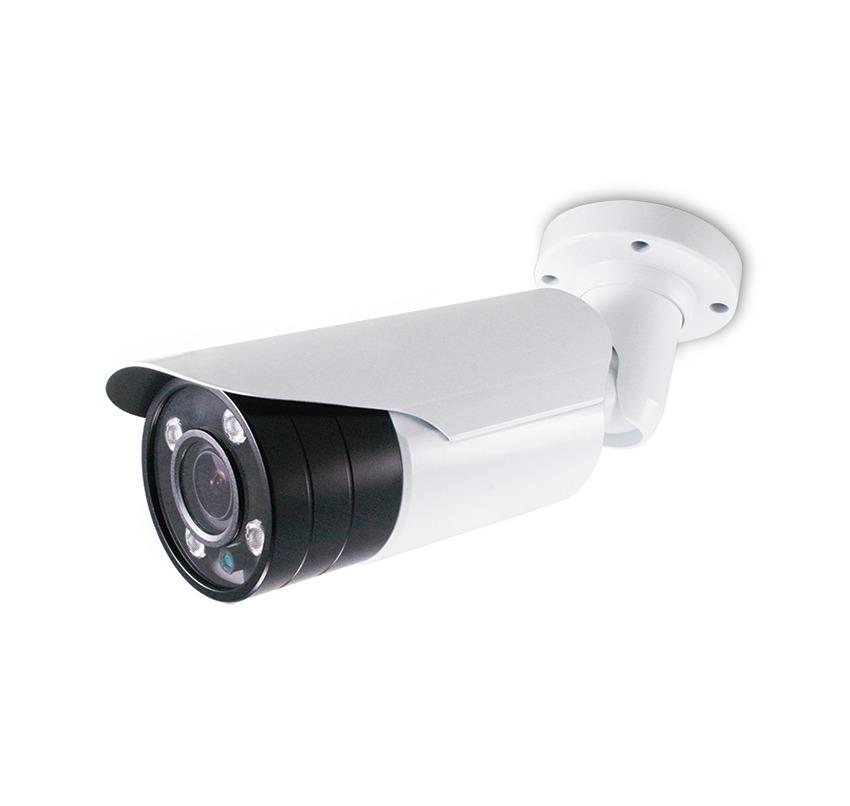
BUSCH-JAEGER VideokameraBildaufnehmer: 1/3" 1.3MP SONY Exmor CMOS. Bildelemente (effektiv): 1305(H)×1049(V). TV-Linien: 700. Erfassungswinkel horizontal: 30° - 90° (Manuell einstellbar) Signal-Rauschabstand ≥50 dB Mindestbeleuchtung (Tag): 0,01 Lux bei F2.0 Mindestbeleuchtung (Nacht): 0 Lux bei F2.0 Videosignal: 1 x FBAS, 1Vss, 75 Ohm (Cinch) Weißabgleich: AWB, 1800 - 10800 Rauschunterdrückung: 2D DNR, 3D DNR Zoom: 1X-8X Brennweite: 2,8-12 mm IR-Reichweite: 50 m Spannungsversorgung: DC 12 V +/- 10 % (z.B. ABB CP-D 12/0.83 oder CP-D 12/2.1) Nennstrom: 550 mA Leistungsaufnahme: <7 W Gewicht: 800 g Schutzart Gerät: IP 66 Temperaturbereich Gerät: -20 °C bis +60 °C Max. Luftfeuchtigkeit: >85 % Maße (L x B x H): 286 x 85 x 77 mm 40 cm vorkonfektioniertes Kabel mit Anschlusssteckern. Für die Installation ist eine Anschlussdose erforderlich (Nicht im Lieferumfang enthalten. Z.B. Spelsberg 33441201). Unterstützte Positionierung:DraußenÜbertragungstechnik:KabelgebundenTag/ Nachtmodus:JaBefestigungstyp:Decke/WandP601,40 €*Versand: 0,00 €Sichere Weiterleitung zum Anbieter


-
Wie deaktiviere ich ein Unity-GameObject?
Um ein Unity-GameObject zu deaktivieren, kannst du die Methode "SetActive(false)" verwenden. Dadurch wird das GameObject und alle seine Komponenten deaktiviert und sind nicht mehr sichtbar oder interagierbar. Du kannst es später wieder aktivieren, indem du "SetActive(true)" aufrufst. **
-
Wie kann ich in Unity ein GameObject aus einer Szene zu einem GameObject aus einer anderen Szene teleportieren?
Um ein GameObject von einer Szene in eine andere zu teleportieren, kannst du die Methode `DontDestroyOnLoad()` verwenden, um sicherzustellen, dass das GameObject beim Wechsel der Szene nicht zerstört wird. Du kannst dann die `SceneManager.LoadScene()`-Methode aufrufen, um zur anderen Szene zu wechseln, und das GameObject in der neuen Szene wiederherstellen. Du musst jedoch sicherstellen, dass das GameObject in beiden Szenen vorhanden ist und dass du die Referenz darauf in der neuen Szene aktualisierst. **
-
Zoomt die Videokamera automatisch?
Das hängt von der Kamera ab. Einige Videokameras haben eine automatische Zoomfunktion, die auf Bewegungen oder Gesichter reagiert und den Zoom entsprechend anpasst. Andere Kameras erfordern manuelle Einstellungen für den Zoom. Es ist wichtig, die Bedienungsanleitung der Kamera zu überprüfen, um herauszufinden, ob sie eine automatische Zoomfunktion hat und wie sie aktiviert wird. **
-
Suche eine gute Videokamera.
Es gibt viele gute Videokameras auf dem Markt, daher hängt die Wahl von deinen spezifischen Anforderungen und deinem Budget ab. Einige beliebte Optionen sind die Sony A7S III, die Canon EOS R5 und die Panasonic Lumix GH5. Es ist ratsam, Rezensionen zu lesen und die Kameras persönlich auszuprobieren, um die beste Entscheidung zu treffen. **


Wie kann ich ein GameObject an einem Punkt drehen?
Um ein GameObject an einem Punkt zu drehen, kannst du die Methode "RotateAround" verwenden. Diese Methode erwartet den Punkt, um den das GameObject gedreht werden soll, sowie die Achse und den Winkel der Drehung. Du kannst beispielsweise den folgenden Code verwenden, um ein GameObject um den Punkt (0,0,0) entlang der Y-Achse um 90 Grad zu drehen: ``` transform.RotateAround(Vector3.zero, Vector3.up, 90); ``` **
Wie erstelle ich einen Unity2D-Trigger für ein GameObject?
Um einen Unity2D-Trigger für ein GameObject zu erstellen, musst du zunächst sicherstellen, dass das GameObject einen Collider2D-Komponenten hat. Dann füge dem Collider2D-Komponenten einen Rigidbody2D-Komponenten hinzu, wenn noch keiner vorhanden ist. Anschließend kannst du ein Skript erstellen, das die OnTrigger-Funktion implementiert, um auf den Trigger zu reagieren. **
Top-Angebote
Produkte zum Begriff Gameobject:
-
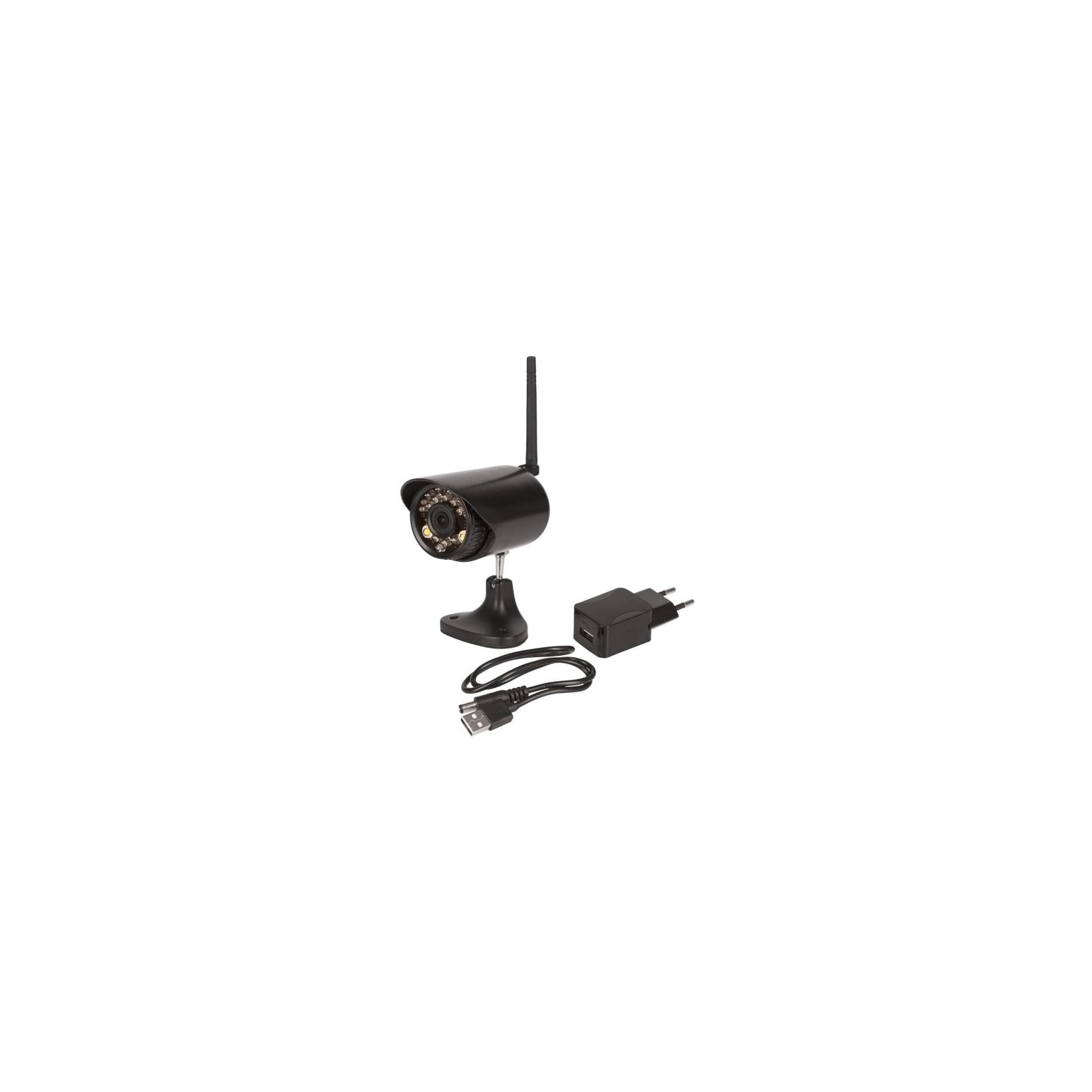
Kerbl SmartCam Akku/HD Kamera Videokamera Anhängerkamera 10812Kerbl SmartCam Eine Kamera für viele Möglichkeiten! Bei Verwendung als WLAN-HotSpot kann die Kamera über das SmartPhone direkt angesteuert werden (ohne Internetverbindung). Als Anhängerkamera eingesetzt kann man seine Tiere über eine App (UCCAM) am iPhone149,14 €*Versand: 5,95 €Sichere Weiterleitung zum Anbieter
-
Frühauf, Louisa: Güter, Markt & Preise einfach und lebendig erklärtGüter, Markt & Preise einfach und lebendig erklärt , wirtschaftliche Zusammenhänge schülernah und methodisch abwechslungsreich aufbereitet (8. bis 10. Klasse) , Zündkabel & Zündkabelstecker > Elektrik & Zündungen , Erscheinungsjahr: 20241001, Autoren: Frühauf, Louisa, Seitenzahl/Blattzahl: 72, Keyword: 8. bis 10. Klasse; Finanzpolitik; Sekundarstufe I; Wirtschafts- und Sozialkunde, Fachschema: Sozialkunde / Lehrermaterial~Wirtschaftskunde~Wirtschaftslehre~Wirtschaftsunterricht, Bildungsmedien Fächer: Politik, Sozialkunde, Gemeinschaftskunde~Wirtschaftslehre nicht kaufmännisch, Fachkategorie: Schule und Lernen, Altersempfehlung / Lesealter: 23, Genaues Alter: SEK, Warengruppe: HC/Schulbücher/Unterrichtsmat./Lehrer, Schulform: SEK, UNSPSC: 49019900, Warenverzeichnis für die Außenhandelsstatistik: 49019900, Länge: 296, Breite: 215, Höhe: 7, Gewicht: 232, Produktform: Geheftet, Genre: Schule und Lernen,25,99 €*Versand: 0,00 €Sichere Weiterleitung zum Anbieter
-
Was ist der Unterschied zwischen GameObject und GameObject?
Es gibt keinen Unterschied zwischen "GameObject" und "GameObject". Beide Begriffe beziehen sich auf dasselbe Konzept in der Unity Engine. "GameObject" ist der Name der Klasse, die die grundlegende Einheit in der Unity-Szene darstellt. **
-
Wie kann ich ein Unity GameObject hinter der Kamera löschen?
Um ein Unity GameObject hinter der Kamera zu löschen, kannst du entweder die Position des GameObjects so ändern, dass es außerhalb des Sichtbereichs der Kamera liegt, oder du kannst das GameObject deaktivieren, indem du die Methode "SetActive(false)" aufrufst. Beide Methoden sorgen dafür, dass das GameObject nicht mehr gerendert wird und somit unsichtbar ist. **
-
Wie deaktiviere ich ein Unity-GameObject?
Um ein Unity-GameObject zu deaktivieren, kannst du die Methode "SetActive(false)" verwenden. Dadurch wird das GameObject und alle seine Komponenten deaktiviert und sind nicht mehr sichtbar oder interagierbar. Du kannst es später wieder aktivieren, indem du "SetActive(true)" aufrufst. **
-
Wie kann ich in Unity ein GameObject aus einer Szene zu einem GameObject aus einer anderen Szene teleportieren?
Um ein GameObject von einer Szene in eine andere zu teleportieren, kannst du die Methode `DontDestroyOnLoad()` verwenden, um sicherzustellen, dass das GameObject beim Wechsel der Szene nicht zerstört wird. Du kannst dann die `SceneManager.LoadScene()`-Methode aufrufen, um zur anderen Szene zu wechseln, und das GameObject in der neuen Szene wiederherstellen. Du musst jedoch sicherstellen, dass das GameObject in beiden Szenen vorhanden ist und dass du die Referenz darauf in der neuen Szene aktualisierst. **
Ähnliche Suchbegriffe für Gameobject
-
BUSCH-JAEGER VideokameraBildaufnehmer: 1/3" 1.3MP SONY Exmor CMOS. Bildelemente (effektiv): 1305(H)×1049(V). TV-Linien: 700. Erfassungswinkel horizontal: 30° - 90° (Manuell einstellbar) Signal-Rauschabstand ≥50 dB Mindestbeleuchtung (Tag): 0,01 Lux bei F2.0 Mindestbeleuchtung (Nacht): 0 Lux bei F2.0 Videosignal: 1 x FBAS, 1Vss, 75 Ohm (Cinch) Weißabgleich: AWB, 1800 - 10800 Rauschunterdrückung: 2D DNR, 3D DNR Zoom: 1X-8X Brennweite: 2,8-12 mm IR-Reichweite: 50 m Spannungsversorgung: DC 12 V +/- 10 % (z.B. ABB CP-D 12/0.83 oder CP-D 12/2.1) Nennstrom: 550 mA Leistungsaufnahme: <7 W Gewicht: 800 g Schutzart Gerät: IP 66 Temperaturbereich Gerät: -20 °C bis +60 °C Max. Luftfeuchtigkeit: >85 % Maße (L x B x H): 286 x 85 x 77 mm 40 cm vorkonfektioniertes Kabel mit Anschlusssteckern. Für die Installation ist eine Anschlussdose erforderlich (Nicht im Lieferumfang enthalten. Z.B. Spelsberg 33441201). Unterstützte Positionierung:DraußenÜbertragungstechnik:KabelgebundenTag/ Nachtmodus:JaBefestigungstyp:Decke/WandP601,40 €*Versand: 0,00 €Sichere Weiterleitung zum Anbieter
-
Ritto Color-Videokamera 1765220Ritto Color-Videokamera 1765220 Hersteller:Ritto Bezeichnung:Color-Videokamera Typ:1765220 Montageart:Aufbau Installationstechnik:Bus-System Bildsystem:PAL Werkstoff:Kunststoff Farbe:Silber Öffnungswinkel Kamera:40 ° Funktion PTZ (Schwenken/Neigen/Zoomen):nein Manuell einstellbare Kamera:ja Ritto Color-Videokamera 1765220: weitere Details Externe Kamera für Videoanlagen. TwinBus oder Koax-Anschluss. CCD-Aufnahmeelement 1,4/. Bildübertragung Color PAL. Blendenautomatik. Videosignal gesteuert. Wetterfestes Alu-Gehäuse IP 65. Bildpunkte 752x582. Lichtempfindlichkeit 1 Lux. Videoausgang 1 Vss symmetrisch. Videoausgang 1 Vss an 75 Ohm, unsymmetrisch. Inkl. Heizung und Wandarm. Abmessungen 40x40x95 mm (BxHxT) ohne Wandarm. Gesamterfassungsbereich 40 Grad horizontal, 30 Grad vertikal. Temperaturbereich -20 GradC bis +40 GradC. Farbe silber eloxiert. Geliefert wird: Ritto Color-Videokamera 1765220, Verpackungseinheit: 1 Stk., EAN: 4026529008637 Wichtiger Hinweis: Beachten Sie, dass elektrotech1446,99 €*Versand: 0,00 €Sichere Weiterleitung zum Anbieter
-
Zoomt die Videokamera automatisch?
Das hängt von der Kamera ab. Einige Videokameras haben eine automatische Zoomfunktion, die auf Bewegungen oder Gesichter reagiert und den Zoom entsprechend anpasst. Andere Kameras erfordern manuelle Einstellungen für den Zoom. Es ist wichtig, die Bedienungsanleitung der Kamera zu überprüfen, um herauszufinden, ob sie eine automatische Zoomfunktion hat und wie sie aktiviert wird. **
-
Suche eine gute Videokamera.
Es gibt viele gute Videokameras auf dem Markt, daher hängt die Wahl von deinen spezifischen Anforderungen und deinem Budget ab. Einige beliebte Optionen sind die Sony A7S III, die Canon EOS R5 und die Panasonic Lumix GH5. Es ist ratsam, Rezensionen zu lesen und die Kameras persönlich auszuprobieren, um die beste Entscheidung zu treffen. **
-
Wie kann ich ein GameObject an einem Punkt drehen?
Um ein GameObject an einem Punkt zu drehen, kannst du die Methode "RotateAround" verwenden. Diese Methode erwartet den Punkt, um den das GameObject gedreht werden soll, sowie die Achse und den Winkel der Drehung. Du kannst beispielsweise den folgenden Code verwenden, um ein GameObject um den Punkt (0,0,0) entlang der Y-Achse um 90 Grad zu drehen: ``` transform.RotateAround(Vector3.zero, Vector3.up, 90); ``` **
-
Wie erstelle ich einen Unity2D-Trigger für ein GameObject?
Um einen Unity2D-Trigger für ein GameObject zu erstellen, musst du zunächst sicherstellen, dass das GameObject einen Collider2D-Komponenten hat. Dann füge dem Collider2D-Komponenten einen Rigidbody2D-Komponenten hinzu, wenn noch keiner vorhanden ist. Anschließend kannst du ein Skript erstellen, das die OnTrigger-Funktion implementiert, um auf den Trigger zu reagieren. **
* Alle Preise verstehen sich inklusive der gesetzlichen Mehrwertsteuer und ggf. zuzüglich Versandkosten. Die Angebotsinformationen basieren auf den Angaben des jeweiligen Shops und werden über automatisierte Prozesse aktualisiert. Eine Aktualisierung in Echtzeit findet nicht statt, so dass es im Einzelfall zu Abweichungen kommen kann. ** Hinweis: Teile dieses Inhalts wurden von KI erstellt.